Move to iOS
-
4.4
- مجانا السعر
- الأدوات الفئة
- Apple Inc. مطور
-
اسمMove to iOS
-
السعرمجانا
-
الفئةالأدوات
-
تقييم4.4
-
مطورApple Inc.
يساعدك الانتقال إلى iOS على ترحيل المحتوى الخاص بك تلقائيًا وبشكل آمن من جهاز Android الخاص بك إلى iPhone أو iPad أو iPod touch. وهو يدعم نقل جميع أنواع المحتوى ، بما في ذلك جهات الاتصال ، وسجل الرسائل ، وإشارات الويب ، والتقاويم ، وحسابات البريد ، وصور الكاميرا ومقاطع الفيديو ، وما إلى ذلك.
عندما تقوم بترحيل بياناتك ، سيقوم جهاز iPhone أو iPad الجديد الخاص بك بإنشاء شبكة WiFi خاصة والعثور على جهاز Android القريب الذي يعمل بنظام "نقل إلى iOS". سيبدأ في نقل المحتوى الخاص بك بمجرد إدخال رمز الأمان.
قبل أن تبدأ ، يرجى التأكد من تشغيل شبكة Wi-Fi على جهاز Android الخاص بك ، وأن المحتوى الذي تقوم بنقله ، بما في ذلك ما هو موجود على بطاقة Micro SD الخارجية ، سيتناسب مع جهاز iOS الجديد الخاص بك. ثم قم بتوصيل كل من جهاز iOS الجديد وجهاز Android بالطاقة.
كيفية استخدام Move to iOS؟
1. اضغط على نقل البيانات من Android
• اضغط على نقل البيانات من Android في شاشة التطبيقات والبيانات عند إعداد جهاز iOS الجديد الخاص بك.
• تحتاج إلى مسح جهاز iOS الخاص بك والبدء من جديد إذا انتهيت بالفعل من الإعداد. أو يمكنك نقل المحتوى الخاص بك يدويًا.
2. افتح تطبيق Move to iOS
• افتح تطبيق Move to iOS على جهاز Android الخاص بك واضغط على متابعة. اقرأ الشروط والأحكام التي تظهر. للمتابعة ، انقر فوق موافق. ثم اضغط على التالي في الزاوية العلوية اليمنى من شاشة Find Your Code.
3. انتظر رمز
• على جهاز iOS الخاص بك ، انقر فوق متابعة على الشاشة المسماة نقل من Android. ثم انتظر ظهور رمز مكون من عشرة أرقام أو ستة أرقام. إذا أظهر جهاز Android الخاص بك تنبيهًا بأن اتصال الإنترنت لديك ضعيف ، فيمكنك تجاهل التنبيه.
4. استخدم الكود
• أدخل الرمز على جهاز Android الخاص بك. ثم انتظر حتى تظهر شاشة نقل البيانات.
5. اختر المحتوى الخاص بك وانتظر
• على جهاز Android الخاص بك ، حدد المحتوى الذي تريد نقله واضغط على التالي. ثم - حتى إذا كان جهاز Android الخاص بك يشير إلى اكتمال العملية - اترك كلا الجهازين بمفردهما حتى ينتهي شريط التحميل الذي يظهر على جهاز iOS الخاص بك. يمكن أن يستغرق النقل بالكامل بعض الوقت ، اعتمادًا على مقدار المحتوى الذي تقوم بنقله.
6. قم بإعداد جهاز iOS الخاص بك
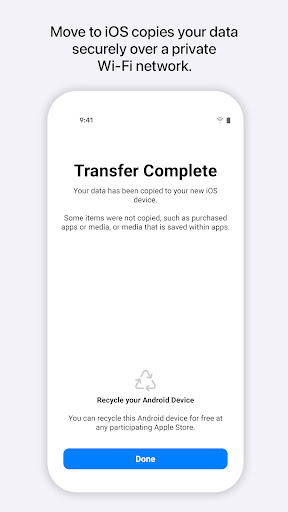
• بعد انتهاء شريط التحميل على جهاز iOS الخاص بك ، انقر فوق تم على جهاز Android الخاص بك. ثم انقر فوق "متابعة" على جهاز iOS الخاص بك واتبع الخطوات التي تظهر على الشاشة لإنهاء الإعداد لجهاز iOS الخاص بك.
7. إنهاء
• تأكد من نقل كل المحتوى الخاص بك. يجب نقل الموسيقى والكتب وملفات PDF يدويًا. هل تحتاج إلى الحصول على التطبيقات التي كانت موجودة على جهاز Android الخاص بك؟ انتقل إلى App Store على جهاز iOS لتنزيلها.
أكثر:
• تأكد من وجود كلا الهاتفين في نفس الشبكة. لنقل المحتوى ، سيقوم iPhone بإنشاء نقطة اتصال تحتاج إلى الاتصال بها. حدد WiFi المؤقت الذي تم إنشاؤه بواسطة جهاز iOS. يبدو أن "iOS ". انضم إلى الشبكة
• أدخل كلمة مرور في النافذة المنبثقة. كلمة المرور هي نفس اسم الشبكة.
• إذا قمت بإدخال الرمز ، ولكن التطبيق لا يعمل ويذكرك بـ "iOS * ليس لديه الإنترنت." يمكنك النقر على الإشعار وفرض الاتصال بالشبكة ، ثم العودة إلى النقل إلى iOS وكتابة الرمز.
• يمكنك تنزيل هذا التطبيق من متجر Google Play أو APK الذي نوفره هنا لتثبيته. لا تقلق نتأكد من أن APK آمن للاستخدام بنسبة 100 ٪.